
ใบกำกับภาษี / ใบเสร็จรับเงิน Excel ฟรี แบบเต็มรูป
ไฟล์นี้สำหรับผู้ประกอบการที่จดทะเบียนภาษีมูลค่าเพิ่ม (VAT) กรอกข้อมูลบริษัทครั้งเดียว แล้วออกใบกำกับภาษีแบบเต็มรูปได้ทุกครั้งที่ขาย ไฟล์แยก VAT ออกจากมูลค่าสินค้า รวมยอด และเขียนจำนวนเงินเป็นตัวหนังสือให้เอง เมื่อรับเงินแล้ว ใบเดียวกันใช้เป็นใบเสร็จรับเงินได้
ผู้ที่ไม่ได้จดทะเบียนภาษีมูลค่าเพิ่มออกใบกำกับภาษีไม่ได้ คู่มือใบกำกับภาษีของกรมสรรพากรระบุโทษของการออกใบกำกับภาษีโดยไม่มีสิทธิไว้ที่จำคุก 3 เดือนถึง 7 ปี และปรับ 2,000 ถึง 200,000 บาท ถ้ายังไม่ได้จดทะเบียน ให้ใช้ใบเสร็จรับเงิน Excel แทน
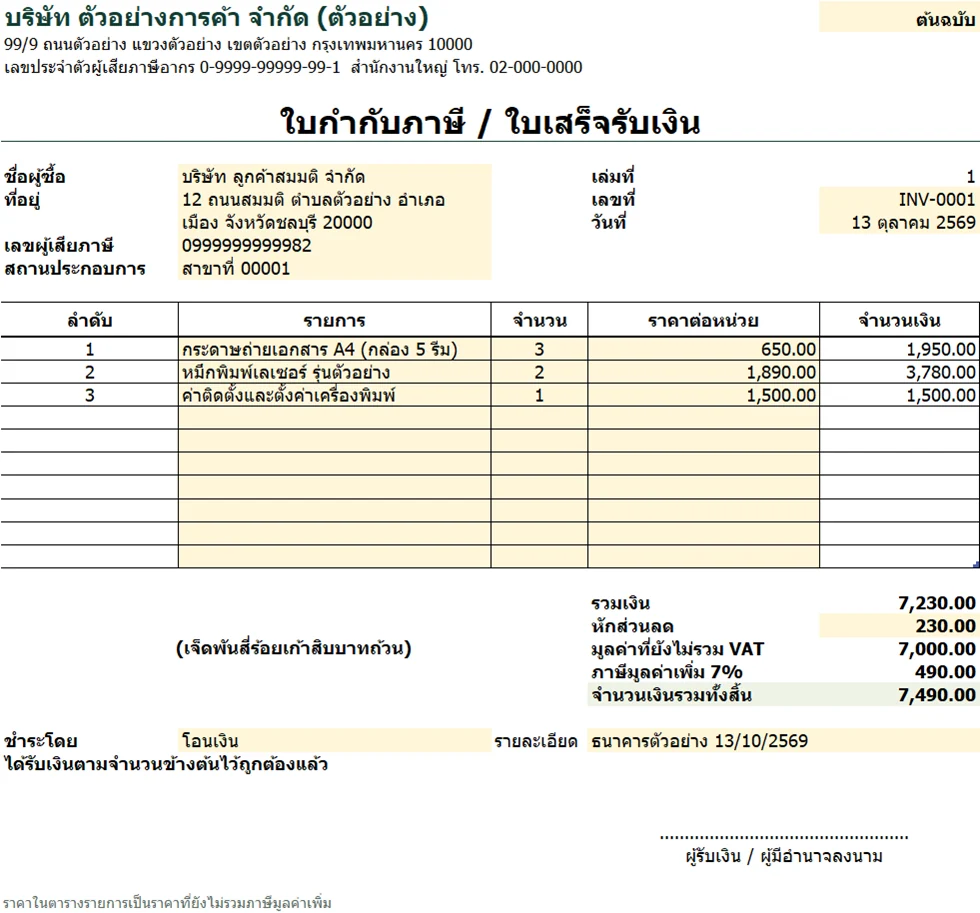
ใบกำกับภาษีเต็มรูปต้องมีอะไรบ้าง
มาตรา 86/4 แห่งประมวลรัษฎากร กำหนดรายการขั้นต่ำของใบกำกับภาษีไว้ ข้อสุดท้ายคือข้อความอื่นที่อธิบดีกรมสรรพากรกำหนด ซึ่งอยู่ในประกาศอธิบดีฯ เกี่ยวกับภาษีมูลค่าเพิ่ม ฉบับที่ 39 ข้อ 7 ถึง 9 ตารางนี้เทียบแต่ละรายการกับช่องในไฟล์
| # | รายการที่ต้องมี | ช่องในไฟล์ |
|---|---|---|
| 1 | คำว่า "ใบกำกับภาษี" ในที่ที่เห็นได้เด่นชัด | หัวเอกสาร ตัวอักษรใหญ่ที่สุดในใบ |
| 2 | ชื่อ ที่อยู่ และเลขประจำตัวผู้เสียภาษีอากรของผู้ออกใบกำกับภาษี | หัวใบ ดึงจากชีตข้อมูลผู้ออก |
| 3 | ชื่อ ที่อยู่ของผู้ซื้อสินค้าหรือผู้รับบริการ | ชื่อผู้ซื้อ และที่อยู่ |
| 4 | หมายเลขลำดับของใบกำกับภาษี และหมายเลขลำดับของเล่ม (ถ้ามี) | เลขที่ และเล่มที่ |
| 5 | ชื่อ ชนิด ประเภท ปริมาณ และมูลค่าของสินค้าหรือบริการ | ตารางรายการ |
| 6 | จำนวนภาษีมูลค่าเพิ่ม แยกออกจากมูลค่าสินค้าหรือบริการให้ชัดแจ้ง | มูลค่าที่ยังไม่รวม VAT และภาษีมูลค่าเพิ่ม คนละบรรทัด |
| 7 | วัน เดือน ปี ที่ออกใบกำกับภาษี | วันที่ |
| 8 | เลขประจำตัวผู้เสียภาษีอากรของผู้ซื้อ เมื่อผู้ซื้อเป็นผู้ประกอบการจดทะเบียน (ประกาศฯ ฉบับที่ 39 ข้อ 7) | เลขผู้เสียภาษี ในส่วนผู้ซื้อ |
| 9 | "สำนักงานใหญ่" หรือ "สาขาที่ ..." ของผู้ออก และของผู้ซื้อที่จดทะเบียน ตามใบทะเบียน ภ.พ.20 (ข้อ 8 และ 9) | ต่อท้ายเลขผู้เสียภาษีของผู้ออก และช่องสถานประกอบการของผู้ซื้อ |
คำสั่งกรมสรรพากรที่ ป.86/2542 ให้ทำรายการเป็นภาษาไทยหรือภาษาอังกฤษ และเป็นเงินบาท ถ้าพิมพ์คำว่าใบกำกับภาษีและข้อมูลผู้ออกด้วยคอมพิวเตอร์ รายการอื่นต้องพิมพ์ด้วยคอมพิวเตอร์ด้วย ไฟล์นี้พิมพ์ทุกช่องจาก Excel จึงไม่ควรเขียนเพิ่มหรือแก้ด้วยมือบนใบที่พิมพ์แล้ว
ใบกำกับภาษีใช้เป็นใบเสร็จรับเงินได้เมื่อไร
ใบเสร็จรับเงินกับใบกำกับภาษีเป็นเอกสารคนละอย่าง แต่มาตรา 105 ให้ผู้จดทะเบียน VAT ใช้ใบกำกับภาษีเป็นใบรับได้ ถ้าใบกำกับภาษีนั้นมีข้อความแสดงว่าได้รับเงินแล้ว เมื่อเลือกว่ารับเงินแล้ว ไฟล์จะพิมพ์หัวเอกสารเป็นใบกำกับภาษี / ใบเสร็จรับเงิน และพิมพ์บรรทัด "ได้รับเงินตามจำนวนข้างต้นไว้ถูกต้องแล้ว"
ถ้าขายเชื่อ ต้องส่งต้นฉบับใบกำกับภาษีให้ผู้ซื้อพร้อมสินค้า แม้ยังไม่ได้รับเงิน เอกสารของกรมสรรพากรระบุว่าการเก็บต้นฉบับไว้จนกว่าจะได้รับเงินไม่ถูกต้องตามกฎหมาย กรณีนี้ให้เลือก "ยังไม่ได้รับเงิน (ขายเชื่อ)" ไฟล์จะพิมพ์หัวเอกสารเป็นใบกำกับภาษีอย่างเดียว ไม่มีบรรทัดรับเงิน เมื่อได้รับเงินภายหลัง ให้ออกใบเสร็จรับเงินแยก
คำนวณ VAT แบบราคารวม VAT และไม่รวม VAT
ในชีตข้อมูลผู้ออก เลือกได้ว่าราคาที่พิมพ์ในตารางรายการเป็นราคาก่อน VAT หรือราคาที่รวม VAT แล้ว ถ้าเป็นราคาก่อน VAT ไฟล์คิด VAT เพิ่ม เช่น มูลค่า 500.00 บาท VAT 35.00 บาท รวม 535.00 บาท ถ้าเป็นราคารวม VAT ไฟล์แยก VAT ออก เช่น ราคา 535.00 บาท แยกเป็นมูลค่า 500.00 บาท และ VAT 35.00 บาท ทั้งสองแบบ ใบกำกับภาษีแสดงมูลค่าที่ยังไม่รวม VAT และจำนวน VAT แยกกันคนละบรรทัด ตามที่คำสั่งกรมสรรพากรที่ ป.86/2542 ข้อ 4(6) กำหนด
VAT ปัดเป็นสตางค์ และมูลค่าบวก VAT เท่ากับยอดรวมทุกครั้ง อัตราภาษีเป็นช่องที่แก้ได้ ไฟล์ตั้งไว้ 7% ตามอัตราที่ใช้อยู่ขณะทำไฟล์ ก่อนใช้งานให้ตรวจอัตราปัจจุบันกับกรมสรรพากร ถ้าต้องการตั้งราคาขายให้เหลือกำไรตามเป้าหลังหัก VAT ใช้เครื่องคำนวณราคาขาย กำไร และจุดคุ้มทุน
ใบกำกับภาษีเต็มรูปกับอย่างย่อต่างกันอย่างไร
ใบกำกับภาษีอย่างย่อตามมาตรา 86/6 ออกได้เฉพาะกิจการค้าปลีกที่อธิบดีกำหนด แสดงราคาที่รวม VAT แล้วโดยระบุว่ารวม VAT และไม่ต้องมีชื่อที่อยู่ผู้ซื้อ ไฟล์นี้เป็นแบบเต็มรูป มีชื่อที่อยู่ผู้ซื้อ และแยก VAT ออกจากมูลค่าทุกใบ
ในไฟล์มีอะไร
- ชีตใบกำกับภาษี: แบบฟอร์มขนาด A4 ตารางรายการ 10 แถว เพิ่มแถวได้ ยอดรวม ส่วนลด มูลค่าก่อน VAT ภาษีมูลค่าเพิ่ม และจำนวนเงินเป็นตัวหนังสือ
- ชีตข้อมูลผู้ออก: ชื่อ ที่อยู่ เลขผู้เสียภาษี สำนักงานใหญ่หรือสาขา โทรศัพท์ เล่มที่ อัตรา VAT และแบบราคา กรอกครั้งเดียวแล้วใบกำกับภาษีดึงไปใช้
- ส่วนตรวจก่อนพิมพ์: อยู่ด้านขวาของฟอร์ม นอกพื้นที่พิมพ์ ตรวจเลขผู้เสียภาษีของผู้ออกและผู้ซื้อ สำนักงานใหญ่หรือสาขา ช่องที่ยังไม่ได้กรอก และวิธีชำระที่ไม่ตรงกับการรับเงิน มีช่องเลือกว่ารับเงินแล้วหรือยัง
วิธีออกใบกำกับภาษี
- ที่ชีตข้อมูลผู้ออก แก้ข้อมูลตัวอย่างเป็นของบริษัท สถานประกอบการให้เขียนตามใบทะเบียน ภ.พ.20 เช่น สำนักงานใหญ่ หรือ สาขาที่ 00001
- ที่ชีตใบกำกับภาษี ใส่ชื่อและที่อยู่ผู้ซื้อ ถ้าผู้ซื้อจดทะเบียน VAT ให้ใส่เลขผู้เสียภาษีและสำนักงานใหญ่หรือสาขาของผู้ซื้อด้วย
- ใส่เลขที่และวันที่ วันที่ในใบกำกับภาษีคือวันที่ความรับผิดเสีย VAT เกิดขึ้น เช่น วันส่งมอบสินค้าหรือวันรับเงิน พิมพ์ปีเป็น พ.ศ. หรือ ค.ศ. ก็ได้
- ใส่รายการ จำนวน และราคาต่อหน่วย ถ้ารายการเกิน ให้คลิกขวาที่แถวในตารางแล้วเลือกแทรก แถวใหม่ได้สูตรครบ
- ในส่วนตรวจก่อนพิมพ์ เลือกว่ารับเงินแล้วหรือยัง ถ้ารับแล้วให้เลือกวิธีชำระ ถ้าขายเชื่อให้ลบวิธีชำระออก
- ดูส่วนตรวจก่อนพิมพ์ ทุกข้อควรขึ้นว่าถูกต้อง ถ้าผู้ซื้อไม่ได้จด VAT ช่องข้อมูลภาษีของผู้ซื้อจะขึ้นว่าไม่ได้กรอก ซึ่งไม่ใช่ข้อผิดพลาด
- พิมพ์ต้นฉบับให้ผู้ซื้อ แล้วเปลี่ยนช่องมุมขวาบนเป็นสำเนา หัวเอกสารจะเปลี่ยนเป็นสำเนาใบกำกับภาษี พิมพ์อีกใบเก็บไว้
เก็บสำเนาใบกำกับภาษีไว้อย่างน้อย 5 ปี
คู่มือใบกำกับภาษีของกรมสรรพากรให้เก็บใบกำกับภาษีและสำเนาไว้ที่สถานประกอบการที่ออก หรือสถานที่อื่นที่อธิบดีกำหนด ไม่น้อยกว่า 5 ปี สำเนาต้องมีคำว่า "สำเนาใบกำกับภาษี" ซึ่งไฟล์พิมพ์ให้เมื่อเลือกช่องมุมขวาบนเป็นสำเนา
ไฟล์ไม่รันเลขที่และไม่เปลี่ยนวันที่เอง เพื่อให้ใบเก่าที่เปิดดูภายหลังยังเป็นเลขและวันเดิม ตั้งเลขที่ถัดไปเองทุกครั้ง และเก็บสำเนาที่พิมพ์ไว้เรียงตามเลขที่ ยอดขายจากแต่ละใบนำไปจดในบัญชีรายรับรายจ่าย Excel ได้
กรณีที่ไฟล์นี้ไม่ครอบคลุม
- ใบกำกับภาษีอย่างย่อ และใบกำกับภาษีอิเล็กทรอนิกส์ (e-Tax Invoice)
- ใบเพิ่มหนี้และใบลดหนี้
- ใบกำกับภาษีที่ออกเป็นเงินตราต่างประเทศ ซึ่งต้องได้รับอนุมัติและระบุอัตราแลกเปลี่ยน
- กิจการที่มีรายการเพิ่ม เช่น สถานีบริการน้ำมันที่ต้องระบุเลขทะเบียนรถ และการขายทองรูปพรรณ
- เอกสารออกเป็นชุด คือออกใบกำกับภาษีรวมกับเอกสารการค้าอื่นหลายฉบับ โดยใบกำกับภาษีไม่ใช่ฉบับแรก กรณีนี้ทุกฉบับต้องพิมพ์คำว่า "เอกสารออกเป็นชุด" ไฟล์นี้เป็นเอกสารใบเดียวที่มีคำว่าใบกำกับภาษีขึ้นก่อน
ข้อที่ไฟล์ตรวจให้
จำนวนเงินแต่ละแถวคือจำนวนคูณราคาต่อหน่วย ปัดเป็นสตางค์ ถ้าจำนวนหรือราคาพิมพ์เป็นตัวหนังสือ ช่องจำนวนเงินของแถวนั้นจะขึ้นคำว่า "ตรวจ" และไม่ถูกรวมในยอด เลขหลักสุดท้ายของเลขผู้เสียภาษีคำนวณได้จาก 12 หลักแรก ไฟล์จึงบอกได้ว่าพิมพ์เลขผิดหรือไม่ แต่ไม่ได้บอกว่าเลขนั้นจดทะเบียน VAT ไว้จริง
ไฟล์นี้ทำตามรายการในตัวบทกฎหมายและประกาศที่อ้างถึง ไม่ใช่คำแนะนำทางภาษี ถ้าธุรกิจมีเงื่อนไขเฉพาะ ให้ตรวจกับกรมสรรพากรหรือผู้ทำบัญชีของคุณ
ก่อนขึ้นเว็บ ไฟล์ถูกเปิดใน Microsoft Excel เพื่อตรวจ 27 ข้อ เช่น VAT คิดถูกทั้งแบบราคารวมและไม่รวม VAT มูลค่าบวก VAT เท่ากับยอดรวมแม้มีสตางค์ แถวที่แทรกเพิ่มได้สูตรและถูกนับในยอด หัวเอกสารเปลี่ยนถูกต้องเมื่อเป็นสำเนาหรือขายเชื่อ วันที่แบบ พ.ศ. และ ค.ศ. พิมพ์ออกมาเป็นวันเดียวกัน และใบกำกับภาษีพิมพ์ได้ในกระดาษ A4 หน้าเดียว
ใช้ได้ฟรี แก้ไขได้ตามต้องการ ใช้ในร้านหรือในบริษัทได้ ขออย่างเดียวคืออย่านำไฟล์ไปขายต่อ
ไฟล์นี้จะใช้กับงานแบบไหน
ไม่บังคับ ไม่ต้องกรอกข้อมูลส่วนตัว
ขอบคุณ คำตอบนี้ช่วยเลือกว่าจะทำไฟล์อะไรต่อ